Airpay(エアペイ)は店舗の決済を効率化するリクルートのキャッシュレス決済サービスです。税務担当者が知っておくべき経理処理、決済手数料の消費税区分、クラウド会計連携、電子帳簿保存法対応まで詳しく解説しますが、導入前に知るべき注意点はご存知ですか?

パスワード入力を3回間違えただけで1時間ロックされます。
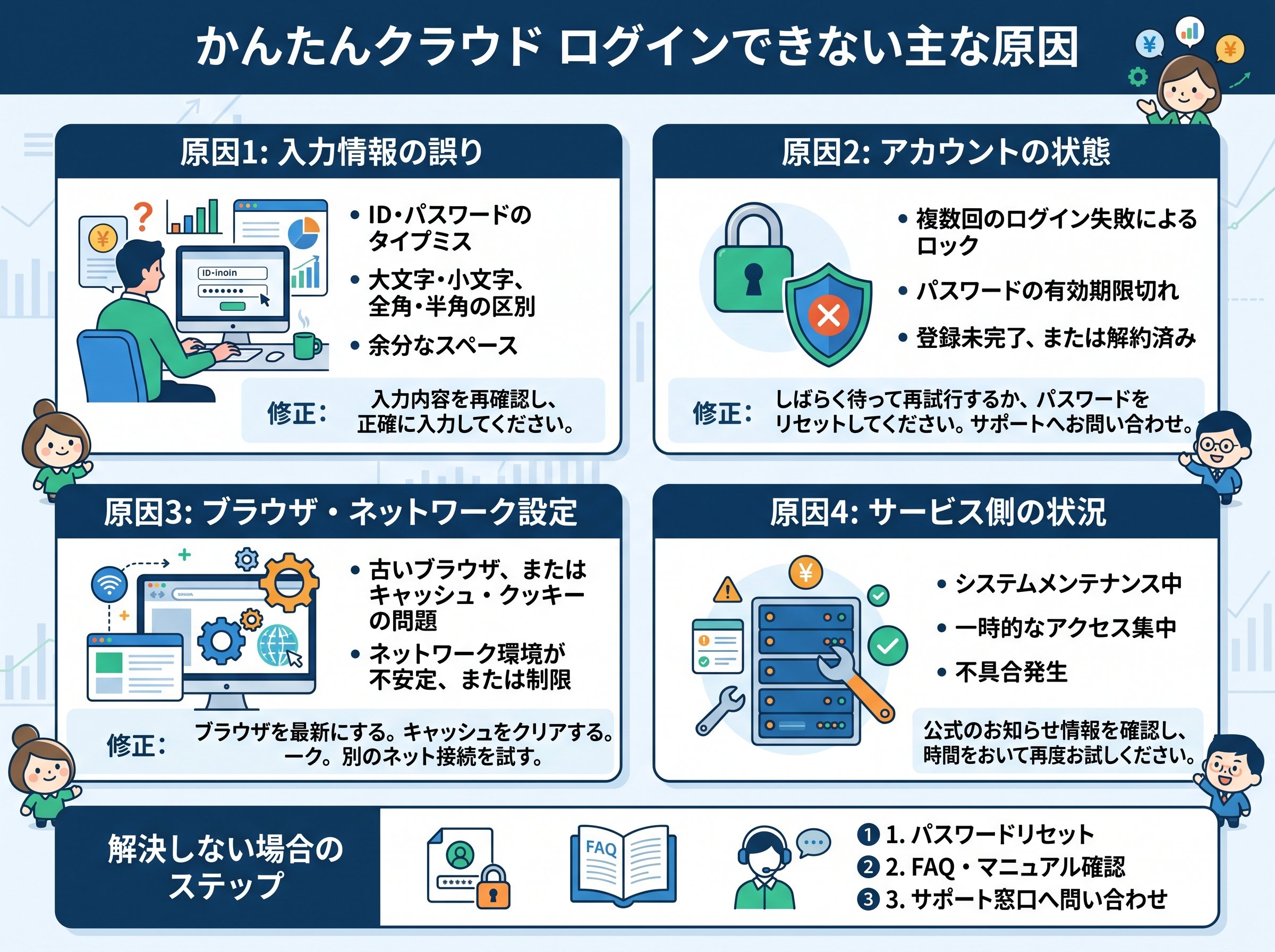
かんたんクラウドにログインできないトラブルは、税務担当者にとって業務停止を意味する深刻な問題です。原因は大きく分けて5つのパターンに分類されます。
参考)https://mypage.kantan.mjs.co.jp/AuthenticateUser/index?verified=true
最も多いのはID・パスワードの入力ミスです。特に担当者登録で設定したログインIDと管理者IDを混同するケースが頻発しています。
次にブラウザの互換性問題があります。
推奨環境以外のブラウザを使うと、正しく動作しない可能性が高くなります。
参考)https://mypage.kantan.mjs.co.jp
アカウントロックも見逃せない原因です。パスワードを連続で間違えると、セキュリティ上の理由で一定時間ログインが禁止されます。他にもネットワーク設定やセキュリティソフトの干渉、専用URLの間違いなどが考えられます。
参考)業務代行クラウドシステムへログインできない方の事例と対応方法…
どの原因にも共通するのは「事前準備の不足」です。
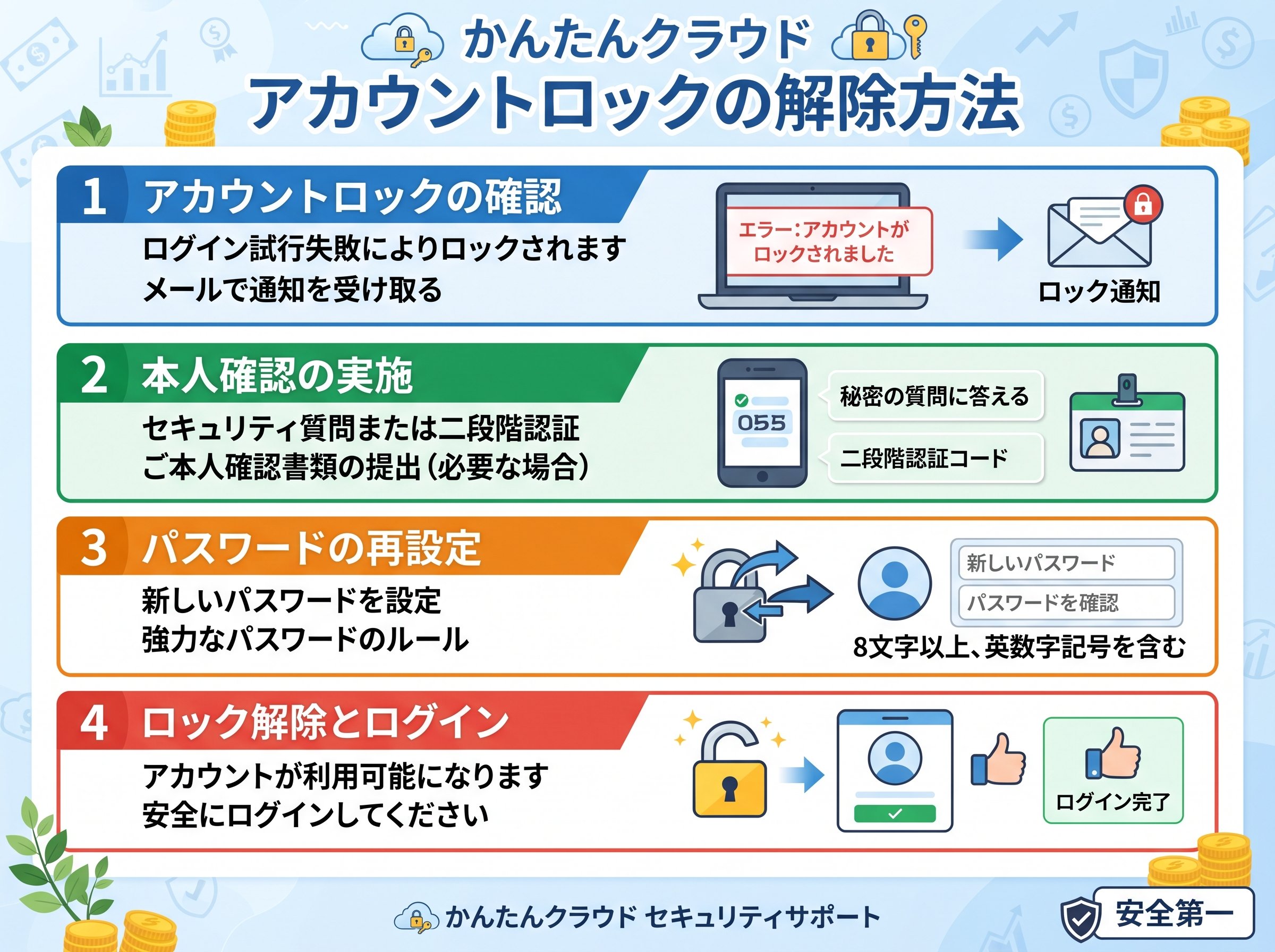
ログインに5回連続で失敗すると、アカウントは自動的にロックされます。この状態では正しいパスワードを入力してもログインできません。重要なのは、ロック解除には最大1時間の待機が必要という点です。
具体的には、最後の失敗から60分経過すると自動でロックが解除されます。この待機時間中に何度もログインを試みると、さらにロック期間が延長される危険があります。実務では、ロック発生時刻をメモしておくことが推奨されます。
待機時間を短縮したい場合は管理者に連絡します。管理者権限を持つ担当者が、管理画面から手動でロックを解除できます。ただし、解除後すぐに再び間違えると即座に再ロックされるため注意が必要です。
ロック回避には正確な入力が不可欠です。
パスワードを忘れた場合、再設定には3つの情報が必要です。製品のシリアル番号、登録済みの電話番号、そしてメールアドレスです。これらの情報が1つでも欠けると再設定できません。
参考)http://mjs.okbiz.okwave.jp/faq/show/11161?category_id=961amp;site_domain=kantan
再設定の流れはシンプルです。ログイン画面の「パスワード再設定」リンクをクリックし、必要情報を入力します。入力したメールアドレス宛に再設定用のURLが送信されるので、そのリンクから新しいパスワードを設定します。
メールが届くまで数分かかることもあります。
参考)https://trial.kantan.mjs.co.jp/AuthenticateUser/vxQTkq4A/index?verified=true
担当者登録で設定したIDのパスワードは別の手順が必要です。この場合、担当者登録画面から直接パスワードの再設定を行います。管理者IDと担当者IDでは再設定の方法が異なるため、自分のID種別を事前に確認しておくことが重要です。
再設定完了後は必ずメモを残しましょう。
かんたんクラウドには明確な推奨ブラウザ環境があります。Windowsの場合、Microsoft Edge最新版(Chromium版)、Mozilla Firefox最新版、Google Chrome最新版が推奨されています。古いバージョンやInternet Explorer モードは動作保証外です。
参考)動作環境
ブラウザ設定で特に重要なのがCookieとキャッシュの管理です。ログインエラーが続く場合、まずブラウザの閲覧データをクリアします。Edgeでは「設定」→「プライバシー、検索、サービス」→「閲覧データをクリア」から「すべての期間」を選択して削除します。Chromeでも同様に「全期間」のデータ削除が有効です。
参考)NTT西日本 | おまかせクラウドストレージ | ログイン出…
信頼済みサイトへの登録も効果的です。インターネットオプションの「セキュリティ」タブから「信頼済みサイト」を選び、かんたんクラウドのURLを追加します。これによりセキュリティ設定が原因のアクセス拒否を回避できます。
設定後は必ずブラウザを再起動してください。
かんたんクラウドは顧客ごとに専用URLが異なります。顧問会計事務所から送付される利用通知書に記載されたURLを使う必要があるため、一般的な検索エンジンから見つけたログインページでは接続できません。
専用URLには企業や会計事務所を識別する固有のIDが含まれています。このIDが間違っていると、いくら正しいパスワードを入力してもログインできません。実務では、利用通知書を紛失した担当者が汎用的なログインURLを使ってしまい、エラーが発生するケースが多く見られます。
参考)かんたんクラウド(会計事務所向け)
URLを紛失した場合は、顧問会計事務所に再送を依頼します。自己判断で別のURLを試すと、アカウントロック発動のリスクが高まります。またブックマーク機能を使ってURLを保存しておくことで、今後のトラブルを防げます。
通知書は必ず安全な場所に保管しましょう。
ログインIDとお客様ID(8ケタの数字)を混同するミスが頻発しています。ログインIDは登録したメールアドレスそのものであり、数字だけのIDではありません。この区別を理解していないと、何度入力しても「IDが間違っています」というエラーが表示されます。
登録メールアドレスを忘れた場合、ログイン画面の「ログインIDをお忘れの方」から確認できます。想定されるメールアドレスを入力すると、そのアドレスがログインIDとして登録されているか判定してくれます。「登録されていません」と表示された場合は、別のメールアドレスで再度試します。
メールアドレスを変更したい場合は「ログインIDのリセット」機能を使います。現在使用していないメールアドレスが登録されていると、パスワード再設定のメールも受信できないため、早めの変更が賢明です。
複数のメールアドレスを試すと時間がかかります。
ウイルス対策ソフトがかんたんクラウドへの接続をブロックすることがあります。特にファイアウォール機能が厳格に設定されている環境では、クラウドサービスへの通信が遮断される可能性が高くなります。
参考)http://help.cloud-solution.jp/CL/faq
対処法として、まずウイルスソフトを一時的に停止してログインを試します。停止後にログインできれば、セキュリティソフトの設定が原因だと特定できます。ただし、この方法は一時的な確認手段であり、長時間セキュリティを無効にするのは危険です。
恒久的な解決には、セキュリティソフトの除外設定を行います。かんたんクラウドの通信先URLを「信頼するサイト」リストに追加することで、ブロックを回避しながら他の保護機能は維持できます。企業のIT部門が管理している場合は、設定変更の許可を得る必要があります。
設定後は必ず動作確認を行ってください。
意外な盲点がコンピュータのタイムゾーン設定です。日本以外のタイムゾーンが選択されていると、かんたんクラウドが正常に動作しない場合があります。この問題は特に海外出張から戻った直後や、中古パソコンを使い始めた際に発生しやすくなります。
タイムゾーンのズレは認証トークンの有効期限判定に影響します。システムが「すでにセッションが期限切れ」と誤判定し、ログインを拒否するケースがあるのです。日本時間との差が大きいほど、エラー発生率も上がります。
確認方法は簡単です。Windowsの「設定」→「時刻と言語」→「日付と時刻」から、タイムゾーンが「(UTC+09:00) 大阪、札幌、東京」になっているか確認します。違うタイムゾーンが選ばれていたら、即座に日本標準時に変更します。
変更後はパソコンの再起動が確実です。
「既にログインしています」というメッセージが表示される場合、前回のセッションが残っている状態です。これは正常にログアウトせずにブラウザを閉じたり、パソコンがフリーズしたりした際に発生します。
この場合、強制ログイン機能が有効です。ログイン画面で「既にログインしているユーザーを強制的にログアウトして、ログインしますか?」という確認が表示されたら、「はい」を選択します。これにより古いセッションが切断され、新しいセッションでログインできます。
ただし、別の端末で実際に作業中の可能性も考慮すべきです。会計事務所の複数の担当者が同じアカウントを使っている場合、他の人の作業を中断させてしまうリスクがあります。強制ログイン前に、チーム内で誰もログインしていないことを確認するのが望ましいです。
同時ログインの仕組みを理解しておきましょう。
自力で解決できない場合、サポートセンターへの問い合わせが必要になります。しかし、準備不足のまま問い合わせると、確認事項の往復で解決が遅れます。効率的な問い合わせには事前の情報整理が不可欠です。
参考)【連絡】ログインができない現象について: TVS - トータ…
準備すべき情報は5つあります。利用通知書に記載された顧客専用URL、使用しているログインID(メールアドレス)、エラーメッセージの正確な文言、使用ブラウザとバージョン、そして問題が発生した日時です。これらをメモにまとめておくと、サポート担当者が迅速に原因を特定できます。
スクリーンショットも有効な手段です。エラー画面を画像として保存しておけば、口頭説明よりも正確に状況を伝えられます。特にエラーコードが表示されている場合、その番号が問題解決の重要な手がかりになります。
参考)http://help.cloud-solution.jp/CL/message
問い合わせ前のチェックリストを作成するのも効果的です。
ログインに成功しても、一部機能が使えない場合があります。これはブラウザの互換性や権限設定が原因の可能性が高いです。ログイン直後に基本機能が正常に動作するか確認することで、作業中のトラブルを防げます。
確認すべき項目は3つです。まずメニュー画面が正しく表示されるか、次にデータ入力フォームが開くか、最後にファイルのアップロード機能が使えるかです。特にInternet Explorer 9以前では複数ファイルのアップロードができないため、大量の証憑書類を扱う税務担当者は注意が必要です。
参考)動作環境について
動作に問題があれば、推奨ブラウザへの切り替えを検討します。Google Chrome最新版が最も安定した動作環境を提供するとされています。ブラウザを変更した後は、再度ログインして全機能が使えることを確認してください。
月次決算前の動作確認が特に重要です。
MJS公式サポート情報では、かんたんクラウドの起動エラーやログイン問題に関する最新の対処方法が掲載されています。
かんたんシリーズのパスワード再設定に関する詳細な手順は、MJSサポートFAQで確認できます。

Web開発者のための[入門]Cloudflare Workers――JavaScript・TypeScriptの簡単・高速プラットフォーム